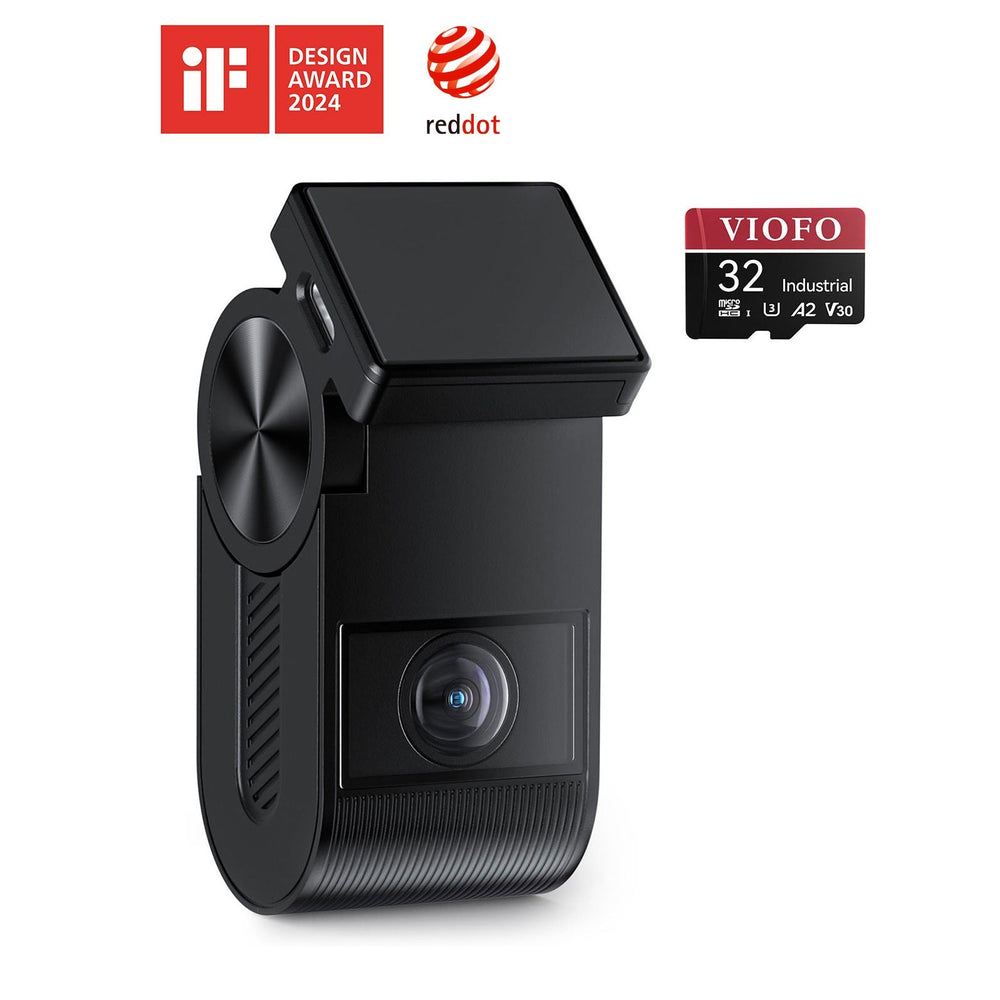
หมวดหมู่: คู่มือการใช้งาน

  • ตั้งค่ากล้อง VIOFO ครั้งแรก: วันเวลา ความละเอียด G-Sensor และค่าที่แนะนำ

    ตั้งค่ากล้อง VIOFO ครั้งแรก: วันเวลา ความละเอียด G-Sensor และค่าที่แนะนำ

    หลังติดตั้งกล้อง VIOFO การตั้งค่าที่ถูกต้องตั้งแต่วันแรกช่วยให้คลิปใช้เป็นหลักฐานได้จริง นี่คือค่าที่ทีมช่างของ VIOFO Thailand Official ตั้งให้ลูกค้าเป็นประจำ

    1. วันเวลาและเขตเวลา

    ตั้งเขตเวลาเป็น GMT+7 รุ่นที่มี GPS จะซิงก์เวลาอัตโนมัติเมื่อรับสัญญาณดาวเทียม วันเวลาบนคลิปที่ถูกต้องสำคัญมากเมื่อใช้เป็นหลักฐานกับประกันหรือเจ้าหน้าที่

    2. ความละเอียดและเฟรมเรต

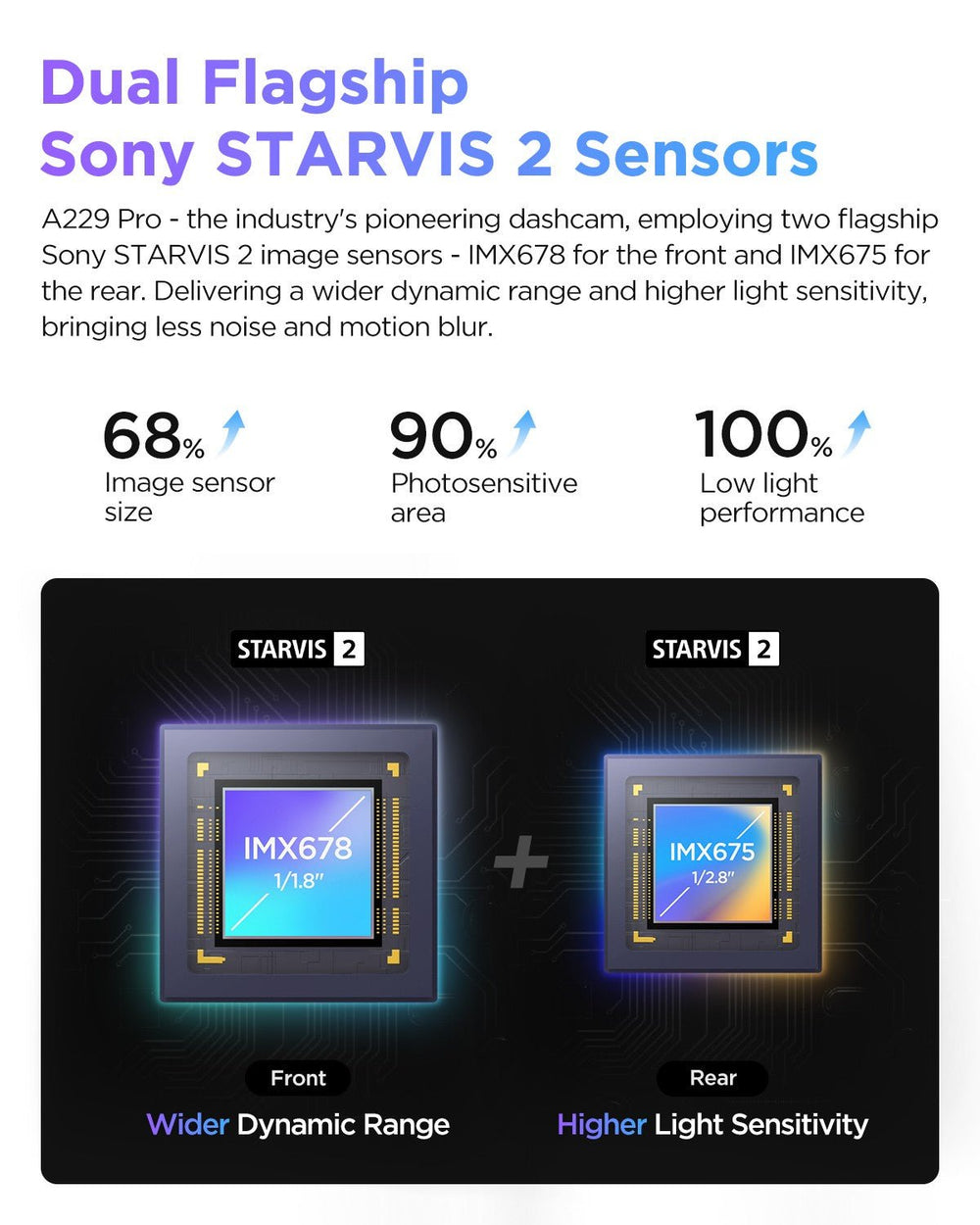
    • ใช้ความละเอียดสูงสุดที่กล้องรองรับ เช่น 4K สำหรับ A229 Pro / Ultra / A329
    • A329S/A329T เลือก 4K 60fps ได้ ภาพลื่นขึ้นเวลาจับรถที่วิ่งเร็ว แต่ใช้พื้นที่มากขึ้น
    • เปิด HDR หากรุ่นนั้นมีตัวเลือก ช่วยเรื่องแสงย้อนและไฟหน้ารถ

    3. ความยาวคลิป (Loop Recording)

    แนะนำ 1 นาที ไฟล์เล็ก โหลดผ่านแอปเร็ว และถ้าไฟล์ใดเสียจะเสียข้อมูลน้อย

    4. G-Sensor

    ตั้งระดับต่ำถึงกลางสำหรับถนนในไทย ถ้าตั้งสูงเกินไป ลูกระนาดหรือหลุมจะทำให้กล้องล็อกไฟล์บ่อยจนพื้นที่ล็อกเต็ม

    5. GPS และการแสดงความเร็ว

    เปิด GPS เพื่อบันทึกพิกัดและความเร็ว สามารถเลือกให้แสดงหรือไม่แสดงความเร็วบนวิดีโอได้ แต่ข้อมูลยังถูกเก็บไว้ในไฟล์เสมอ

    6. เสียงในห้องโดยสาร

    เลือกเปิดหรือปิดการบันทึกเสียงตามความต้องการ เสียงช่วยเป็นหลักฐานประกอบได้ แต่ควรแจ้งผู้โดยสารหากเป็นรถรับส่ง

    7. ตรวจสอบหลังตั้งค่า

    1. เชื่อมแอป VIOFO ดูภาพสดว่ามุมกล้องเห็นถนนเต็มและฝากระโปรงไม่เกิน 1/5 ของภาพ (วิธีใช้แอป)
    2. ขับทดสอบ 5–10 นาทีแล้วเปิดดูคลิปกลางวันและกลางคืน
    3. ฟอร์แมตการ์ดในกล้องหนึ่งครั้งก่อนใช้งานจริง

    ต้องการความช่วยเหลือเพิ่มเติม?

    ทักทีมงาน VIOFO Thailand Official (บริษัท กรู๊ฟ ออน จำกัด) ได้ทาง LINE หรือโทร ตอบแชทจันทร์–เสาร์ 09:00–18:00 น.
    แชท LINE @groovygangโทร 089-484-7433

  • Parking Mode VIOFO คืออะไร ตั้งค่ายังไง จอดนาน ๆ แบตรถจะหมดไหม

    Parking Mode VIOFO คืออะไร ตั้งค่ายังไง จอดนาน ๆ แบตรถจะหมดไหม

    Parking Mode คือการให้กล้องบันทึกต่อหลังดับเครื่อง เพื่อเก็บหลักฐานเวลามีคนมาเฉี่ยว ชน หรือขูดรถขณะจอด ซึ่งเป็นสถานการณ์ที่คู่กรณีมักหนีไปและเราไม่รู้ตัว

    ทำไมต้องมีสายต่อตรง (Hardwire Kit)

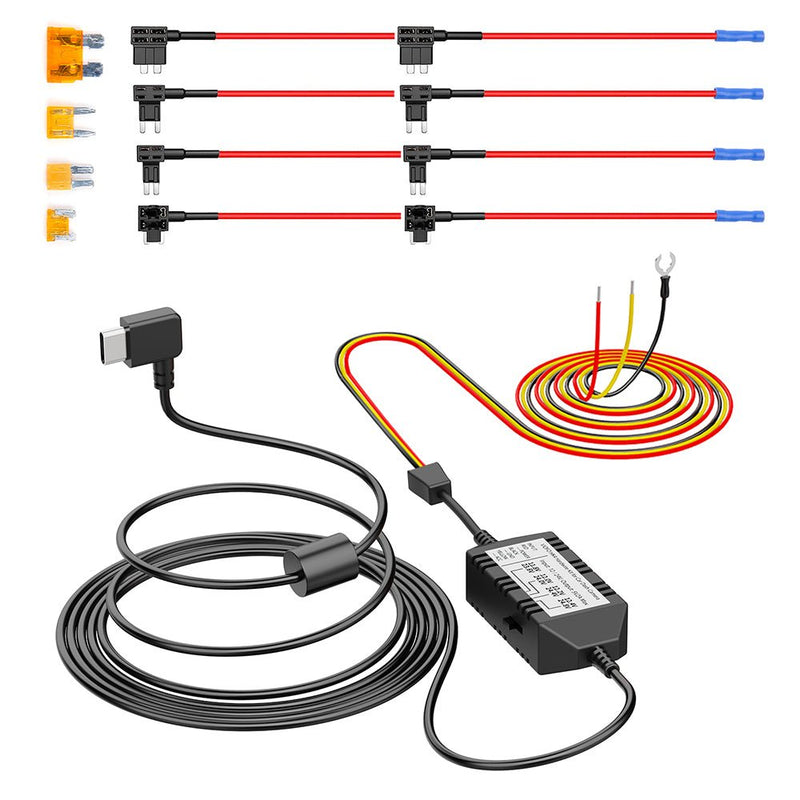
    ถ้าเสียบกล้องที่ช่องจุดบุหรี่ ส่วนใหญ่ไฟจะตัดเมื่อดับเครื่อง กล้องจึงไม่บันทึกตอนจอด สายต่อตรงของ VIOFO ต่อเข้ากล่องฟิวส์ให้กล้องมีไฟตลอด และมีวงจรตัดไฟอัตโนมัติเมื่อแรงดันแบตต่ำกว่าค่าที่ตั้งไว้ แบตรถจึงยังเหลือพอสตาร์ทได้

    กล้องสายต่อตรงที่ใช้
    A229 Plus / Pro / Ultra, A119 Mini 2HK4
    A329S / A329THK6 (รองรับ Hybrid Parking)
    T330 / T340HK6-F
    A119 V3 / A129 Plus DuoMini HK3
    VS1HK5

    ราคาสายต่อตรง VIOFO 1,300–2,300 บาท แล้วแต่รุ่น ดูเพิ่มที่ อุปกรณ์เสริม

    Parking Mode แต่ละแบบ

    • Auto Event Detection: กล้องเฝ้าดูการเคลื่อนไหวและแรงกระแทก บันทึกเฉพาะเมื่อมีเหตุการณ์ พร้อมเก็บภาพย้อนหลังก่อนเกิดเหตุ (บัฟเฟอร์) เหมาะกับการใช้งานทั่วไป
    • Time-Lapse: บันทึกภาพทีละเฟรมต่อเนื่อง ประหยัดพื้นที่ ดูย้อนหลังได้เร็ว
    • Low Bitrate: บันทึกต่อเนื่องแบบลดบิตเรต ได้ภาพครบทุกวินาที
    • Low Power Impact Detection (A329S/A329T, T340): กล้องเข้าสู่โหมดกินไฟต่ำมาก ต่ำกว่า 40mA และตื่นมาบันทึกภายในไม่ถึง 2 วินาทีเมื่อมีแรงกระแทก เฝ้ารถได้หลายวัน
    • Hybrid: เริ่มด้วยโหมดบันทึกปกติ แล้วสลับเป็น Low Power อัตโนมัติเมื่อแบตลดถึงค่าที่ตั้ง

    ตั้งค่าแนะนำสำหรับเมืองไทย

    • ตั้งแรงดันตัดไฟที่สายต่อตรงประมาณ 12.0–12.2V สำหรับรถเก๋งทั่วไป (ถ้าแบตเก่าหรือจอดนานเกินสองวันให้ตั้งสูงขึ้น)
    • ตั้งระยะเวลาบันทึกตอนจอดไม่เกิน 12–24 ชั่วโมง หากไม่ค่อยได้ขับรถ
    • ลดความไวของ G-Sensor ตอนจอดเพื่อไม่ให้ไฟล์ล็อกเต็มการ์ด
    • ใช้เมมโมรี่การ์ดชนิด High Endurance เพราะ Parking Mode เขียนข้อมูลหนัก (อ่าน เลือกเมมโมรี่การ์ด)

    ติดสายต่อตรงแล้วประกันศูนย์หมดไหม

    ช่างของเราใช้ Fuse Tap เสียบเข้ากล่องฟิวส์ ไม่ตัดต่อสายไฟเดิมของรถ ประกันศูนย์จึงไม่มีผล รถไฟฟ้าบางรุ่นอาจทำ Parking Mode ไม่ได้ แจ้งรุ่นรถให้แอดมินเช็กก่อนได้ที่ บริการติดตั้ง

    สนใจ VIOFO A329S 2CH?

    ราคา ฿16,999 · ของแท้จากตัวแทนจำหน่ายอย่างเป็นทางการ รับประกัน 1 ปีเปลี่ยนตัวใหม่ ซื้อที่หน้าร้านติดตั้งเก็บสายฟรี

    ดูรายละเอียดสินค้าสั่งซื้อทาง LINE

  • วิธีใช้แอป VIOFO เชื่อมต่อ Wi-Fi ดูคลิป และโหลดวิดีโอลงมือถือ

    วิธีใช้แอป VIOFO เชื่อมต่อ Wi-Fi ดูคลิป และโหลดวิดีโอลงมือถือ

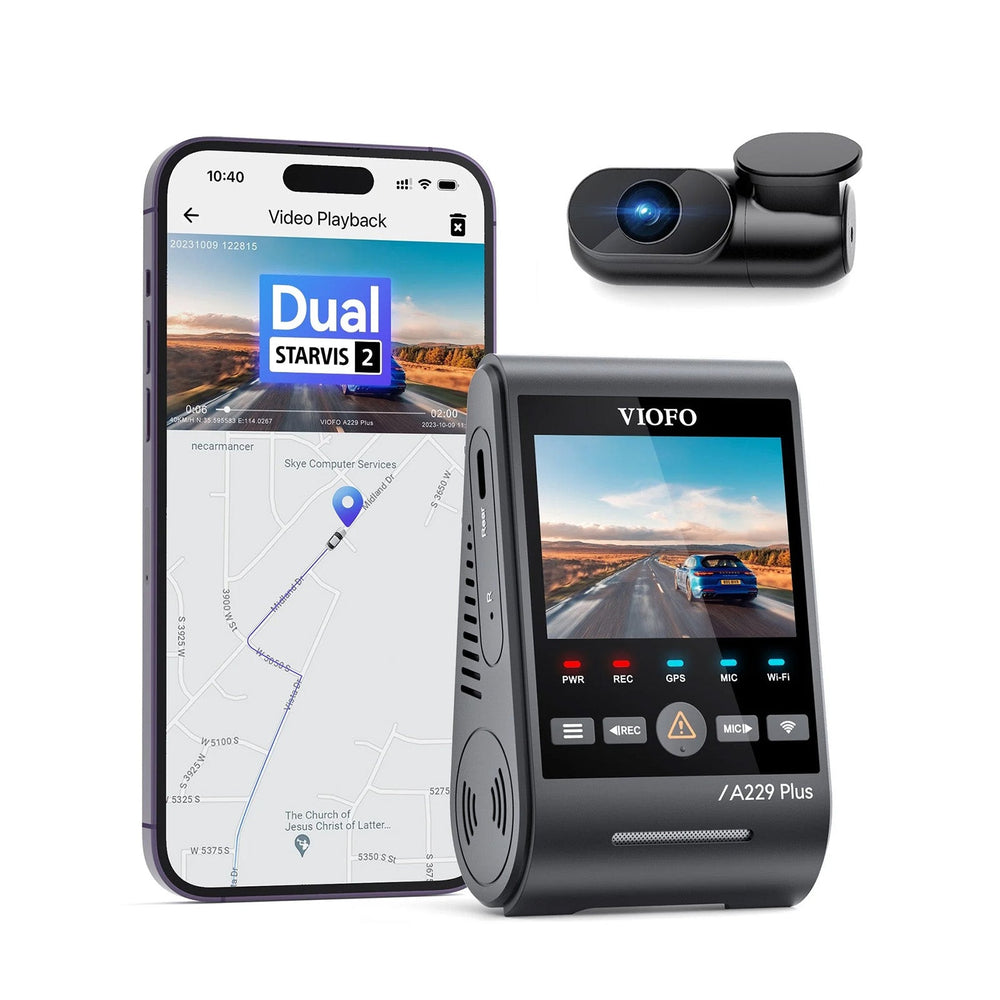
    กล้อง VIOFO รุ่นที่มี Wi-Fi (เช่น VS1, A229 Plus/Pro/Ultra, A329S/A329T, T330/T340) สามารถดูภาพสด เล่นคลิปย้อนหลัง และดาวน์โหลดวิดีโอลงมือถือได้ผ่านแอป VIOFO โดยไม่ต้องถอดเมมโมรี่การ์ด

    สิ่งที่ต้องเตรียม

    • แอป VIOFO จาก App Store หรือ Google Play (ดูลิงก์ทางการที่หน้า คู่มือ & เฟิร์มแวร์)
    • กล้องที่เปิดเครื่องอยู่และใส่เมมโมรี่การ์ดแล้ว
    • มือถืออยู่ใกล้กล้อง (ในรถ)

    ขั้นตอนการเชื่อมต่อ

    1. เปิด Wi-Fi ที่ตัวกล้อง โดยกดปุ่ม Wi-Fi บนกล้อง หรือสั่งด้วยเสียงในรุ่นที่รองรับ (“Turn on Wi-Fi”)
    2. เปิดแอป VIOFO แล้วกดเพิ่มกล้อง/เชื่อมต่อกล้อง เลือกรุ่นของคุณ
    3. แอปจะพาไปที่การตั้งค่า Wi-Fi ของมือถือ เลือกชื่อเครือข่ายของกล้อง (ขึ้นต้นด้วยชื่อรุ่น) และใส่รหัสผ่านเริ่มต้นตามคู่มือของรุ่นนั้น
    4. กลับเข้าแอป จะเห็นภาพสดจากกล้อง

    ดูคลิปย้อนหลังและดาวน์โหลด

    1. ในแอปไปที่เมนูเล่นไฟล์ (Playback / Album)
    2. เลือกโฟลเดอร์ เช่น คลิปปกติ หรือคลิปที่ล็อกไว้ (Event)
    3. แตะคลิปเพื่อดู แล้วกดดาวน์โหลดเพื่อบันทึกลงมือถือ

    คลิปที่ดาวน์โหลดแล้วจะอยู่ในแอป สามารถแชร์หรือบันทึกลงคลังรูปภาพได้ กล้องที่มี Wi-Fi 6 อย่าง A329S จะดาวน์โหลดได้เร็วกว่าซีรีส์ A229 มาก

    เชื่อมต่อไม่ได้ ทำอย่างไร

    • มือถือหลุดจาก Wi-Fi กล้องเอง: เพราะ Wi-Fi ของกล้องไม่มีอินเทอร์เน็ต ให้ปิดข้อมูลมือถือชั่วคราว หรือกดยืนยัน “ใช้เครือข่ายนี้ต่อ” เมื่อมือถือถาม
    • ไม่เห็นชื่อ Wi-Fi ของกล้อง: ตรวจว่ากดเปิด Wi-Fi ที่กล้องแล้ว และลองเปลี่ยนโหมด 2.4GHz/5GHz ในเมนูกล้อง
    • ลืมรหัส: รีเซ็ตกล้องเป็นค่าเริ่มต้นจากเมนู แล้วใช้รหัสเริ่มต้นตามคู่มือ
    • แอปเวอร์ชันเก่า/เฟิร์มแวร์เก่า: อัปเดตทั้งแอปและ เฟิร์มแวร์กล้อง

    ต้องการความช่วยเหลือเพิ่มเติม?

    ทักทีมงาน VIOFO Thailand Official (บริษัท กรู๊ฟ ออน จำกัด) ได้ทาง LINE หรือโทร ตอบแชทจันทร์–เสาร์ 09:00–18:00 น.
    แชท LINE @groovygangโทร 089-484-7433

  • วิธีอัปเดตเฟิร์มแวร์กล้อง VIOFO (ผ่านเมมโมรี่การ์ด และผ่านแอป)

    วิธีอัปเดตเฟิร์มแวร์กล้อง VIOFO (ผ่านเมมโมรี่การ์ด และผ่านแอป)

    VIOFO ปล่อยเฟิร์มแวร์ใหม่อยู่เรื่อย ๆ เพื่อปรับปรุงคุณภาพภาพ แก้บั๊ก และเพิ่มฟีเจอร์ การอัปเดตทำได้เองภายในไม่กี่นาที

    ก่อนเริ่ม: เช็กรุ่นให้ถูก

    เฟิร์มแวร์แต่ละรุ่นใช้แทนกันไม่ได้ เช่น A229 Plus กับ A229 Pro ใช้คนละไฟล์ ดูชื่อรุ่นได้ที่ใต้ตัวกล้อง กล่องสินค้า หรือเมนู System Info ของกล้อง

    วิธีที่ 1: อัปเดตผ่านเมมโมรี่การ์ด

    1. ดาวน์โหลดเฟิร์มแวร์ล่าสุดของรุ่นคุณจากหน้า Firmware & Manual ของ viofo.com (ลิงก์อยู่ที่หน้า คู่มือ & เฟิร์มแวร์)
    2. แตกไฟล์ .zip จะได้ไฟล์เฟิร์มแวร์ (มักเป็นไฟล์ .bin) ห้ามเปลี่ยนชื่อไฟล์
    3. ฟอร์แมตเมมโมรี่การ์ดในกล้องก่อน (สำรองคลิปสำคัญไว้ก่อน)
    4. เสียบการ์ดเข้าคอมพิวเตอร์ คัดลอกไฟล์ไปไว้ที่โฟลเดอร์หลัก (root) ของการ์ด
    5. ใส่การ์ดกลับเข้ากล้อง แล้วเปิดกล้องด้วยไฟที่เสถียร กล้องจะอัปเดตเองและรีสตาร์ท
    6. เมื่อเสร็จ กล้องจะลบไฟล์อัปเดตออกเอง ตรวจเวอร์ชันได้ในเมนูกล้อง แล้วตั้งวันเวลาใหม่หากจำเป็น

    วิธีที่ 2: อัปเดตผ่านแอป VIOFO

    รุ่นใหม่หลายรุ่นรองรับการอัปเดตผ่านแอป เมื่อเชื่อมต่อกล้องแล้ว แอปจะแจ้งเตือนหากมีเฟิร์มแวร์ใหม่ ให้ดาวน์โหลดลงมือถือขณะมีอินเทอร์เน็ตก่อน แล้วค่อยเชื่อม Wi-Fi กล้องเพื่อส่งไฟล์เข้ากล้อง

    ข้อควรระวัง

    • ห้ามดับเครื่องหรือถอดสายไฟระหว่างอัปเดต
    • อย่าอัปเดตขณะขับขี่
    • หากอัปเดตแล้วกล้องไม่ติด ทักทีมงานทาง LINE พร้อมแจ้งรุ่นและเวอร์ชันที่ติดตั้ง

    ต้องการความช่วยเหลือเพิ่มเติม?

    ทักทีมงาน VIOFO Thailand Official (บริษัท กรู๊ฟ ออน จำกัด) ได้ทาง LINE หรือโทร ตอบแชทจันทร์–เสาร์ 09:00–18:00 น.

    แชท LINE @groovygangโทร 089-484-7433

LINE สั่งซื้อโทร 089-484-7433